ติดตามอัตราการเต้นของหัวใจและความดันเลือดของคุณด้วย Galaxy Watch series
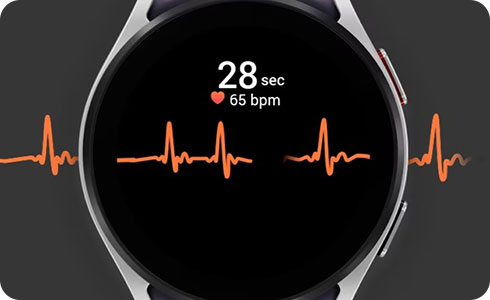
แอป Samsung Health Monitor ให้คุณใช้ Galaxy Watch เพื่อช่วยบันทึกและติดตามสุขภาพหัวใจของคุณผ่านฟีเจอร์ ECG เครื่องวัดอัตราการเต้นของหัวใจ และเครื่องวัดความดันเลือด หลังจากบันทึก คุณสามารถบันทึกข้อมูลลงในโทรศัพท์ Galaxy ของคุณและแบ่งปันผลลัพธ์กับแพทย์ของคุณได้หากจำเป็น อ่านเคล็ดลับและคำแนะนำของเราเกี่ยวกับวิธีใช้เครื่องมือที่เป็นประโยชน์นี้
หมายเหตุ:
- ตรวจสอบให้แน่ใจว่า Galaxy Watch ของคุณได้รับการอัปเดตเป็นซอฟต์แวร์เวอร์ชันล่าสุดแล้ว ข้อมูลที่รวบรวมจากนาฬิกาของคุณ แอป Samsung Health Monitor หรือซอฟต์แวร์ที่เกี่ยวข้องไม่ได้มีวัตถุประสงค์เพื่อใช้วินิจฉัย เยียวยา บรรเทา รักษา หรือป้องกันโรคหรืออาการอื่นใด ฟีเจอร์ ECG ไม่ได้มีไว้สำหรับผู้ใช้ที่มีอายุต่ำกว่า 22 ปีหรือผู้ที่ทราบว่ามีภาวะหัวใจเต้นผิดจังหวะ นอกจากภาวะหัวใจห้องบนสั่นพลิ้ว โปรดปรึกษาแพทย์ผู้เชี่ยวชาญเพื่อขอคำแนะนำ ภาพหน้าจอและเมนูของอุปกรณ์อาจแตกต่างกันไปตามเวอร์ชันของซอฟต์แวร์ ประเทศ หรือภูมิภาค
- ภาพหน้าจอและเมนูของอุปกรณ์อาจแตกต่างกันไปขึ้นอยู่กับเวอร์ชันซอฟต์แวร์ ประเทศ หรือภูมิภาค มีวัตถุประสงค์เพื่อสุขภาพและการออกกำลังกายโดยทั่วไปเท่านั้น
- ฟังก์ชัน ECG มีอยู่ใน Galaxy Active2, Watch3 และรุ่นที่ใหม่กว่าของซีรีส์ Watch
- ฟังก์ชัน ECG อาจใช้ไม่ได้ในบางประเทศ
- คุณสมบัตินี้มีเฉพาะในผลิตภัณฑ์ Samsung Galaxy ที่ใช้ Android OS 9.0 หรือใหม่กว่า (ไม่รองรับผลิตภัณฑ์ของบุคคลที่สาม)
เคล็ดลับในการบันทึก ECG ของคุณ
เพื่อผลลัพธ์ที่ถูกต้อง โปรดใช้เคล็ดลับต่อไปนี้เมื่อบันทึก ECG ของคุณ:
- ตรวจสอบให้แน่ใจว่ามือ ข้อมือ และนาฬิกาของคุณสะอาด
- เพื่อการสัมผัสทางผิวหนังที่ดีขึ้น ลองสวมนาฬิกาให้ห่างจากกระดูกข้อมือเล็กน้อยและหันไปทางข้อศอก
- วางท้องแขนของคุณสบายๆ บนโต๊ะหรือพื้นผิวเรียบ และอย่าขยับแขนหรือพูดระหว่างการบันทึก
- ตรวจสอบให้แน่ใจว่าปลายนิ้วของคุณบังมิดและวางอยู่บนปุ่มโฮมของนาฬิการะหว่างการบันทึก
- หากการวัดหยุดลง ถูกขัดจังหวะ หรือล้มเหลว แสดงว่านิ้วของคุณอาจแห้งเกินไป ผิวหนังหรือขนบนข้อมือที่แห้งอาจรบกวนการส่งสัญญาณ ดังนั้นควรทาโลชั่นที่ให้ความชุ่มชื้นกับผิวหรือกำจัดขนตามร่างกายก่อนทำการวัดค่า
บันทึก ECG ของคุณ
การตรวจสอบการทำงานของหัวใจเป็นกระบวนการที่ทำได้ง่ายและรวดเร็วเมื่อใช้ Galaxy Watch ตรวจสอบให้แน่ใจว่านาฬิกาของคุณเชื่อมต่อกับโทรศัพท์ Galaxy ก่อนดำเนินการต่อ


ขั้นตอนที่ 1 ตรวจสอบให้แน่ใจว่านาฬิกากระชับพอดีกับข้อมือ จากนั้นเปิดแอป Samsung Health Monitor


ขั้นตอนที่ 2 แตะที่ ECG บนหน้าจอ


ขั้นตอนที่ 3 ตรวจสอบข้อมูล แล้วอนุญาตสิทธิ์ที่จำเป็น
แตะ เปิดแอปโทรศัพท์ แล้วปลดล็อกโทรศัพท์
สุดท้าย ทำตามคำแนะนำบนหน้าจอในแอป Samsung Health บนโทรศัพท์ของคุณ


ขั้นตอนที่ 4 ใช้มืออีกข้างวางนิ้วข้างหนึ่งบนปุ่มโฮมของนาฬิกาค้างไว้เบาๆ เป็นเวลา 30 วินาที การนับถอยหลังจะปรากฏที่ด้านบนของหน้าจอนาฬิกา
หมายเหตุ: อย่ากดปุ่มโฮมระหว่างการบันทึก การกดปุ่มนี้จะหยุดการบันทึก


ขั้นตอนที่ 5 เมื่อกระบวนการบันทึกเสร็จสิ้น ผลลัพธ์ ECG จะปรากฏบนนาฬิกาของคุณ ปัดขึ้นและลงเพื่อดูผลลัพธ์ของคุณ


ขั้นตอนที่ 6 หากคุณพบอาการใดๆ ให้ปัดไปที่ด้านล่าง แล้วแตะ เพิ่ม


ขั้นตอนที่ 7 ปัดผ่านรายการและเลือกอาการของคุณ แตะ บันทึก เพื่อเพิ่มอาการ
หมายเหตุ: หากต้องการ คุณสามารถแตะ แก้ไข เพื่อเปลี่ยนอาการที่คุณเลือก
บันทึกและตรวจสอบอัตราการเต้นของหัวใจของคุณ
ทำตามคำแนะนำด้านล่างเพื่อเรียนรู้วิธีวัดอัตราการเต้นของหัวใจโดยใช้ฟีเจอร์อัตราการเต้นของหัวใจของ Galaxy Watch


ขั้นตอนที่ 1 จากหน้าจอหลัก ปัดไปทางซ้ายไปยังวิดเจ็ต เพิ่มไทล์ > แตะ + เพิ่มไทล์


ขั้นตอนที่ 2 ปัดขึ้นไปที่วิดเจ็ต อัตราการเต้นของหัวใจ > แตะวิดเจ็ต อัตราการเต้นของหัวใจ


ขั้นตอนที่ 3 ตรวจสอบให้แน่ใจว่านาฬิกาสวมพอดีกับข้อมือ > แตะวัด


ขั้นตอนที่ 4 บนโทรศัพท์ของคุณ ให้ไปที่แอป Samsung Health > เลือกการ์ด อัตราการเต้นของหัวใจ


ขั้นตอนที่ 5 ตรวจสอบการบันทึกอัตราการเต้นของหัวใจล่าสุด > ปัดขึ้นแล้วแตะ ดูทั้งหมด เพื่อดูการบันทึกก่อนหน้า
วิธีตรวจสอบความดันเลือดของคุณ
ตรวจสอบให้แน่ใจว่าคุณได้ดาวน์โหลด Samsung Health Monitor ลงในโทรศัพท์ของคุณแล้ว และเข้าสู่ระบบด้วยบัญชี Samsung ของคุณ
การปรับเทียบ


ขั้นตอนที่ 1 จากหน้าจอหลักของนาฬิกา ปัดไปทางซ้ายไปยังวิดเจ็ต ความดันเลือด > แตะ เรียนรู้เพิ่มเติม > แตะ เปิดแอปโทรศัพท์


ขั้นตอนที่ 2 บนโทรศัพท์ ให้ทำตามคำแนะนำบนหน้าจอเพื่อปรับเทียบนาฬิกา
*จำเป็นต้องใช้เครื่องวัดความดันเลือดแบบพันแขนเพื่อการปรับเทียบให้เสร็จสมบูรณ์
วัดความดันเลือด


ขั้นตอนที่ 1 จากหน้าจอหลักของนาฬิกา ให้ปัดไปทางซ้ายไปยังวิดเจ็ตความดันเลือด > แตะวัด


ขั้นตอนที่ 2 ทำตามคำแนะนำบนหน้าจอ > แตะ ตกลง


ขั้นตอนที่ 3 นั่งเฉยๆ โดยไม่พูดขณะที่นาฬิกาวัดความดันเลือด > แตะเสร็จสิ้น
* Galaxy Watch ไม่ใช่อุปกรณ์ทางการแพทย์ อุปกรณ์นี้ได้รับการออกแบบมาเพื่อใช้เป็นมาตรการป้องกันง่ายๆ
* จำเป็นต้องปรับเทียบใหม่หลังจาก 28 วัน
* ความพร้อมใช้งานของฟีเจอร์เครื่องวัดความดันเลือดใน Samsung Galaxy Watch series อาจแตกต่างกันไปตามประเทศ/ภูมิภาค
แชร์ผลลัพธ์ของคุณ
หลังจากวัด ECG ผลลัพธ์ของคุณจะถูกแปลงเป็น PDF จากนั้น คุณสามารถบันทึกและแชร์รายงานนี้ทางอีเมล, Google Drive และบริการอื่นๆ

เปิดแอป Samsung Health Monitor > ตัวเลือกเพิ่มเติม (จุดแนวตั้งสามจุด) > แชร์
เลือกรายงานของคุณ > แตะ แชร์ > เลือกวิธีการแชร์ที่คุณต้องการ
ทำตามคำแนะนำบนหน้าจอเพื่อแชร์รายงานของคุณ
หมายเหตุ: โปรดติดต่อศูนย์บริการของ Samsung หากคุณประสบปัญหากับแอป Samsung Health Monitor, Galaxy Watch หรือโทรศัพท์ Galaxy ของคุณ
ขอบคุณสำหรับความคิดเห็นของคุณ
โปรดตอบคำถามทุกข้อ
Contact Info
ออนไลน์
![online]()
![online]()


เปิดให้บริการท่านทุกวันตลอด 24 ชั่วโมง
โทรศัพท์
![call]()
![call]()


ศูนย์บริการลูกค้าสัมพันธ์สำหรับ สินค้าโทรศัพท์มือถือ, แท็บเล็ต และสินค้าเครื่องใช้ภายในบ้าน
ความช่วยเหลือที่ศูนย์บริการ
![Service Center]()
![Service Center]()


ร้านค้าออนไลน์
![online-shopping]()
![online-shopping]()


Samsung Members
![samsung members]()
![samsung members]()


RC01_Static Content