سامسونگ
سیستم عامل Tizen


انواع محتوای موردعلاقه خود را در یک جا ببینید


سیستمعامل Tizen سامسونگ
انواع برنامهها و سرویسها را با سیستمعامل Tizen سامسونگ تجربه کنید.1 زمان جستجو را کاهش دهید و خود را در نمایشها، فیلمها و بازیهای محبوب، که همگی بهصورت یکجا در دسترس است، غوطهور کنید.
به 300+ کانال رایگان، شامل کانالهای غیررایگان Samsung TV Plus، دسترسی پیدا کنید

محتوای رایگان نامحدود2
از اخبار، ورزش، فیلم، سرگرمی، موسیقی، نمایشهای کودکان و غیره لذت ببرید. با محتواهای جدیدی که پیوسته افزوده میشود، همواره چیزهای تازهای برای کاوش وجود دارد!
Art Store


محتوای رایگان نامحدود


دسترسی فوری به پرطرفدارترین
سرویسهای پخش محتوا
Smart TV سامسونگ با پرطرفدارترین برنامههای پخش،1 مانند Netflix و YouTube، عرضه میشود. کافی است تلویزیون جدید خود را روشن کنید و وارد دنیای محتواهای دلخواه شوید.


از روشهای هوشمندتر اتصال به خانه بهره ببرید


SmartThings
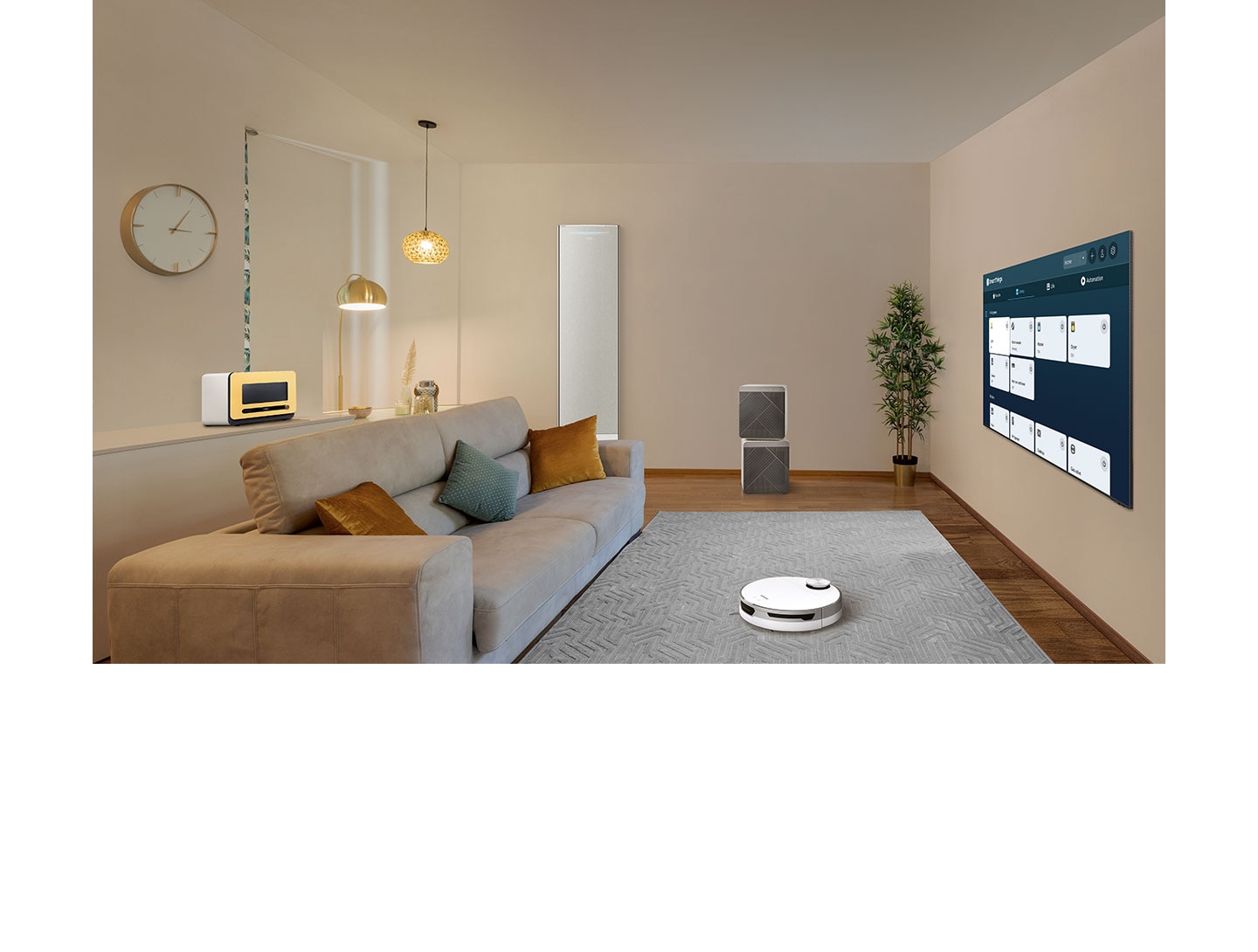
دستگاههای خانگی خود را برای یک سبک زندگی هوشمند و متناسب با نیازهایتان بهینهسازی کنید. با قابلیت توکار IoT Hub در Smart TV سامسونگ، میتوانید به همه دستگاههای سازگار با SmartThings3 متصل شوید و از زندگی در خانه هوشمند سفارشی که زندگی روزمره را ساده میکند، لذت ببرید.


حریم خصوصی شما. امن.
Samsung Knox Security
حریم خصوصی شما در Samsung TV حفظ میشود. امنیت دادههای حساس مانند کد پین یا گذرواژه را با Samsung Knox Security حفظ کنید.5 این قابلیت از دستگاههای IoT خانگی متصل به تلویزیون شما نیز محافظت میکند.

Smart TVs را کاوش کنید
-
مرور اجمالی
-
اندازه صفحه نمایش


- مرور اجمالی : پیشرفتهترین تجربه 4K ما
- اندازه صفحه نمایش : 98/85/75/65/55/50/43


- مرور اجمالی : سیاه نامحدود با نمایشگر خود-نور
- اندازه صفحه نمایش : 83/77/65/55/48/42


- مرور اجمالی : گالری هنری شما در تلویزیون
- اندازه صفحه نمایش : 85/75/65/55/50/43/32
پرسشهای متداول:
برنامههای پخش و «پخش صفحه» در Smart TV سامسونگ
-
Tizen OS چیست؟Tizen یک سیستم عامل (OS) مبتنی بر Linux است که در تمام Samsung Smart TVs از آن استفاده میشود. به عنوان یک پلتفرم منبع-باز، Tizen OS به توسعهدهندگان امکان میدهد تا برنامههایی بسازند که نه تنها برای smart TVs بلکه برای سایر دستگاههای متصل مانند تلفن هوشمند، لوازم خانگی، و نمایشگرها نیز بهینهسازی شدهاند.
Samsung Smart TVs دارای Tizen OS جدیدترین قابلیتهای نوآورانه Samsung را ارائه میدهند. این تلویزیونها فقط برای تماشای برنامه تلویزیونی نیستند و با طیف وسیعی از قابلیتهای توکار مربوط به پخش آنلاین، بازی، اشتراکگذاری و غیره را ارائه میدهند. شما میتوانید به SmartThings نیز متصل شوید و از تقویت امکانات خانه هوشمند، غنیسازی سبک زندگی و ورود به سطح جدیدی از راحتی لذت ببرید. تجربه شما با Samsung Knox Security در تمام دستگاههای SmartThings نیز ایمنسازی میشود. -
چگونه میتوانم نسخه Tizen OS را در Samsung TV خود بررسی کرده و آن را بهروزرسانی کنم؟اکنون Samsung بهروزرسانیهای رایگان Tizen OS را تا 7 سال از سال عرضه محصول در تلویزیونهایش ارائه میدهد.
برای بررسی نسخه سیستم عامل فعلی Samsung TV خود و بهروزرسانی آن به آخرین نسخه موجود، چند روش مختلف وجود دارد که میتوانید از آنها استفاده کنید.
شما میتوانید تلویزیون خود را طوری تنظیم کنید تا وقتی نسخه جدید Tizen OS منتشر شد، به طور خودکار بهروزرسانی شود. اگر ترجیح میدهید که آن را به طور دستی بهروزرسانی کنید، میتوانید به دو روش این کار را انجام دهید – از طریق اینترنت یا با استفاده از یک USB.
برای دریافت جزئیات درباره هر روش، لطفاً به قسمت زیر رجوع کنید.
<فعالسازی بهروزرسانی خودکار>
1. به تنظیمات (Settings) بروید و آن را انتخاب کنید، سپس «تمام تنظیمات» (All settings) را انتخاب کرده، و سپس «پشتیبانی» (Support) را انتخاب کنید.
2. «بهروزرسانی نرمافزار» را انتخاب کنید.
3. برای روشن کردن آن، گزینه «بهروزرسانی خودکار» را انتخاب کنید. در صورت انتخاب مجدد آن، تنظیمات خاموش میشود.
<دانلود بهروزرسانیها از اینترنت>
1. به تنظیمات بروید و آن را انتخاب کنید، سپس «تمام تنظیمات» را انتخاب کرده، و سپس «پشتیبانی» را انتخاب کنید.
2. «بهروزرسانی نرمافزار» و سپس «اکنون بهروزرسانی شود» را انتخاب کنید.
3. بهروزرسانیهای جدید دانلود و نصب خواهند شد. بهروزرسانی معمولاً چند دقیقه طول میکشد. تا وقتی بهروزرسانی تکمیل نشده است، به هیچ وجه تلویزیون را خاموش نکنید. وقتی بهروزرسانی تکمیل شد، تلویزیون شما به طور خودکار راهاندازی مجدد میشود. اگر هیچ بهروزرسانی در دسترس نیست، برای خروج OK را انتخاب کنید.
<بهروزرسانی با استفاده از یک USB>
1. به Samsung Download Center مراجعه کرده و بهروزرسانی مدل خاص خود را دانلود کنید.
2. فایل دانلود شده را از حالت فشرده خارج کرده، آن را کپی کنید یا تمام فایلها را به یک USB منتقل کنید.
3. USB را به پورت USB در تلویزیون خود وصل کنید.
4. به تنظیمات بروید و آن را انتخاب کنید، سپس «تمام تنظیمات» را انتخاب کرده، و سپس «پشتیبانی» را انتخاب کنید.
5. «بهروزرسانی نرمافزار» را انتخاب کرده، «اکنون بهروزرسانی شود» (Update Now) را انتخاب کنید و در صورت درخواست، گزینه «بله» را انتخاب نمایید. -
کدام محصولات تحت پوشش One UI Tizen Upgrade هستند، و این ارتقاها برای چه مدت پشتیبانی خواهند شد؟مصرفکنندگانی که Samsung TVs را خریداری میکنند، تا 7 سال از سال عرضه محصول، بهروزرسانیهای رایگان One UI Tizen را دریافت خواهند کرد. این در مورد تلویزیونهایی که از سال 2023 به بعد عرضه شدهاند نیز صدق میکند، و شامل قابلیتهای جدید و بهروزرسانیهای مدلهای موجود خواهد بود. موجود بودن ممکن است برای هر مدل و منطقه متفاوت باشد.
-
One UI Tizen Upgrade 7-ساله شامل چه مواردی میشود؟با ارتقای سیستم عامل 7-ساله، شما جدیدترین نسخه سیستم عامل Samsung TV خود را به طور رایگان، و همراه با قابلیتها و بهبودهای جدید در رابط کاربری، برنامهها، هوش مصنوعی، امنیت و غیره دریافت خواهید کرد – که همه از طریق بهروزرسانیهای آنلاین انجام میشود. قابلیتهای ارائه شده از طریق ارتقا ممکن است بسته به مدل، منطقه، سال رونمایی از محصول و سایر عوامل متفاوت باشد.
-
ارتقای سیستم عامل من چه مزایایی دارد؟این ارتقا از قابلیتهای جدید پشتیبانی خواهد کرد و عملکرد فعلی Samsung TV شما تقویت میکند، در نتیجه استفاده از تلویزیون شما آسانتر و لذتبخشتر میشود.
-
کدام مدلها از بهروزرسانیهای سیستم عامل 7-ساله پشتیبانی میکنند؟به دلیل مشخصات سختافزاری، بهروزرسانیهای سیستم عامل 7-ساله فقط برای Samsung TVs که بعد از سال 2023 عرضه شدهاند، اعمال میشوند. به این ترتیب، پشتیبانی ممکن است بسته به مدل، منطقه، سال عرضه محصول و سایر عوامل متفاوت باشد.
-
اگر من یک 2024 AI TV دارای پشتیبانی بهروزرسانی سیستم عامل 7-ساله خریداری کنم، تا چه زمانی تلویزیون من قابلیتهای جدیدترین Samsung TV را خواهد داشت؟در صورت خرید یک 2024 AI TV، پشتیبانی تا 7 سال از سال 2024 ادامه خواهد داشت. به عبارت دیگر، بهروزرسانیها تا سال 2030 ارائه میشوند. در طول این مدت شما میتوانید از ویژگیهای ارائه شده توسط جدیدترین سیستم عامل تا حد امکان لذت ببرید. با این حال، در صورت وجود محدودیتهای سختافزاری، ممکن است برخی از قابلیتها یا عملکردها برای بعضی مدلها در دسترس نباشند.
-
چگونه میتوانم روی Samsung TVs دارای One UI Tizen برنامه نصب کنم؟با گذراندن چند مرحله ساده میتوانید برنامههای مختلف را در Samsung TV دانلود و نصب کنید.
1. دکمه Home کنترل از دور را فشار دهید.
2. نماد «جستجو» را در سمت چپ بیابید و انتخاب کنید.
3. نام برنامه موردنظر برای دانلود را وارد کنید و آن را از قسمت نتایج جستجو انتخاب نمایید.
4. برای شروع فرآیند نصب، گزینه «نصب» را انتخاب کنید.
5. پس از نصب کردن برنامه، گزینه «افزودن به خانه» (Add to Home) را از سمت راست انتخاب کنید و برنامه را به صفحه Home اضافه کنید. سپس، دوباره دکمه Home را فشار دهید. برنامه را از قسمت «برنامه دانلودشده» بیابید و باز کنید. -
چگونه از YouTube در Samsung Smart TVs استفاده کنم؟برنامه YouTube را میتوانید در Samsung Smart TVs که از YouTube پشتیبانی میکنند، بیابید.
1. Smart TV خود را به شبکه خانگی متصل کنید.
2. برنامه YouTube را از صفحه اصلی خود باز کنید یا دکمه [YouTube] روی کنترل از دور را فشار دهید.
(توجه: دسترسپذیری دکمه [YouTube] در کشورهای مختلف فرق میکند.)
3. وارد حساب YouTube خود شوید.
4. ویدئوهایی را که میخواهید در YouTube تماشا کنید، بیابید و انتخاب کنید. -
چگونه در Samsung Smart TVs میتوانم Netflix نگاه کنم؟برنامه Netflix را میتوانید در Samsung Smart TVs که از Netflix پشتیبانی میکنند، بیابید.
1. Smart TV خود را به شبکه خانگی متصل کنید.
2. برنامه Netflix را از صفحه اصلی بیابید یا دکمه [NETFLIX] روی کنترل از دور را فشار دهید.
(توجه: دسترسپذیری دکمه [NETFLIX] در کشورهای مختلف فرق میکند.)
3. وارد حساب Netflix خود شوید.
4. فیلمها و برنامههای تلویزیونی را که میخواهید در Netflix تماشا کنید، بیابید و انتخاب کنید. -
چگونه از Disney+ در Samsung Smart TVs استفاده کنم؟برنامه Disney+ را میتوانید در Samsung Smart TVs که از Disney+ پشتیبانی میکنند، بیابید.
1. Smart TV خود را به شبکه خانگی متصل کنید.
2. برنامه Disney+ را از صفحه اصلی باز کنید.
3. وارد حساب Disney+ خود شوید.
4. فیلمها و برنامههای تلویزیونی را که میخواهید در Disney+ تماشا کنید، بیابید و انتخاب کنید. -
چگونه از قابلیت پخش صفحه برای برنامههایی مانند Netflix و YouTube استفاده کنم؟برخی برنامهها مانند Netflix و YouTube دارای قابلیت توکار پخش صفحه هستند که اشتراکگذاری محتوای در حال پخش بین دستگاه موبایل و تلویزیون را آسان کرده است.8
1. دستگاه موبایل و تلویزیون خود را به یک شبکه Wi-Fi واحد وصل کنید.
2. مطمئن شوید که برنامه موردنظر برای پخش صفحه هم در دستگاه موبایل و هم در تلویزیون نصب شده است.
3. حساب ایجاد کنید یا وارد حساب خود شوید. در دستگاه موبایل و تلویزیون وارد یک حساب واحد شوید.
4. محتوای موردنظر برای پخش را از طریق دستگاه موبایل باز کنید.
5. روی نماد «پخش» (Cast) تلنگر بزنید.
(توجه: مکان نماد «پخش» (Cast)، بسته به برنامه مورد استفاده و موقعیت تلفن (عمودی یا افقی)، فرق میکند.)
6. تلویزیون خود را که قرار است محتوا را با آْن پخش کنید، انتخاب کنید.
درباره Smart TV سامسونگ بیشتر کشف کنید
محتواها، برنامهها و برندهای جالب را کشف کنید
سامسونگ با همکاران خود برای ارائه تبلیغات و پیشنهاد به مشتریان و تسهیل فرآیند جستجو و پخش محتوا، برنامه و برند در دستگاههای دارای رابط کاربری Smart Hub، ازجمله Smart TVs، همکاری میکند. این تبلیغات ممکن است در قسمتهای مختلف دستگاه، مثلاً در قالب کادر تعاملی (یعنی بدون دخالت مشتری هیچ کنشی صورت نمیگیرد) یا به شکل بنر، یا (در صورت لزوم) در برنامههای خاصی مانند Samsung TV Plus، ظاهر شود.
مشتری میتواند دریافت آگهیهای تبلیغاتی مبتنی بر علاقه خود را در هر زمانی از طریق برنامه Privacy Choices یا تنظیمات دستگاه انتخاب کند، اما آگهیهای عمومی ممکن است همچنان نشان داده شوند. دسترسپذیری تبلیغات، قالب تبلیغات و کارزارهای تبلیغاتی ممکن است برحسب منطقه، مدل و سال ساخت متفاوت باشد. برای کسب اطلاعات بیشتر، لطفاً به https://smarthub.termsnprivacy.com مراجعه کنید.


- تصاویر برای نمایش شبیهسازی شده است. تغییر در رابط کاربری یا مشخصات ظاهر و طراحی ممکن است بدون اعلام قبلی رخ دهد. رابط کاربری ممکن است در هر منطقه متفاوت باشد.
- مشخصات دقیق ممکن است، بسته به مدل، متفاوت باشد. برای کسب اطلاعات بیشتر به صفحه جزییات محصول مراجعه کنید.
- سیستمعامل Tizen سامسونگ: محتوا و خدمات ممکن است در هر منطقه متفاوت باشد و بدون اعلام قبلی تغییر کند. پیش از استفاده، پذیرش ضوابط و شرایط و سیاست حریم خصوصی هاب هوشمند الزامی است. استفاده از برخی محتوا و سرویسها مستلزم ثبت نام و تهیه اشتراک است. بهجز چین، ترکیه و اسراییل، برای دسترسی به مجموعه کامل امکانات سیستمعامل Tizen سامسونگ، شامل امکانات و برنامههای Smart TV، به حساب سامسونگ نیاز دارید. اگر نخواهید وارد حساب خود شوید، فقط میتوانید به تلویزیون زمینی (فقط در مورد دستگاههای دارای دکمه تنظیم کاربرد دارد) و دستگاههای خارجی (مثلاً از طریق HDMI) متصل شوید. برای ایجاد حساب سامسونگ ممکن است لازم باشد که از دستگاه دیگری (رایانه یا همراه) استفاده کنید. استفاده از برخی سرویسها ممکن است مستلزم خرید اشتراک باشد. برخی سرویسهای پخش در برخی مناطق کاربرد ندارد.
- 2. محتوای رایگان نامحدود: شماره کانال، شامل کانالهای مربوط به Samsung TV Plus و برنامههای متفرقه، تا می 2024 برای هر کشور بهروز است. کانالها ممکن است در هر کشور متفاوت باشد و بدون اعلام قبلی تغییر کند. داشتن Samsung Account ضروری است. دانلود کردن برنامه، ثبتنام، و ورود به سیستم ممکن است برای دسترسی به کانالهای متفرقه ضروری باشد.
- SmartThings: دسترسیپذیری فناوری، عملکردها و امکانات برحسب کشور، ارائهدهنده سرویس، محیط شبکه یا محصول متفاوت است و ممکن است بدون اعلام قبلی تغییر کند. به اتصال شبکه Wi-Fi، بلوتوث یا دیگر شبکهها نیاز دارد و ورود به حساب سامسونگ الزامی است. دستگاههای متصل جداگانه فروخته میشود. استفاده از فناوری Calm مستلزم پذیرش اطلاعیه حریم خصوصی SmartThings و دستگاههای ثبتشده خودکار است. رابط کاربری ممکن است بدون اطلاع قبلی تغییر کند.
- رابط کاربری شخصی خانه: در هر دستگاه، میتوان تا 6 حساب مختلف ایجاد کرد. پوشش سرویس ارائه پیشنهاد ممکن است، در هر کشور و مدل، متفاوت باشد.
- Samsung Knox Security: Secured by Knox در Samsung TV تحت پشتیبانی سیستمعامل Tizen® که عرضهشده از سال 2015 اعمال میشود. بهروز رسانی نرمافزار امنیتی بهمدت حداقل سه سال از تاریخ عرضه اولیه محصول تضمین میشود. بهروزرسانی به جدیدترین نرمافزار ضروری است.
