如何透過DeX連接Note9和螢幕?
最後更新日期 : 2025年12月24日
重要提醒:此頁面的資訊只適用於香港產品。產品型號、畫面序列或設定會根據您所在地區及/或購買產品的地區而不同。請按此跳轉至您所在地區的服務支援頁面。
通過將流動裝置連接到外置螢幕(例如:電視或顯示器),三星DeX使您可以像使用電腦一樣來使用您的智能手機。
請注意:只使用三星DeX官方支援的配件,避免第三方應用程式導致的性能問題和故障。
您可以透過三種方式來將您的智能手機連接到外置螢幕。
DeX影音傳輸線
![DeX線]()
![三星DeX觸控板]()
![三星DeX Screen Mirroring]()
DeX 影音傳輸線是將您的Note9連接到螢幕的最簡便方法,因為只需使用一條影音傳輸線就可以了。
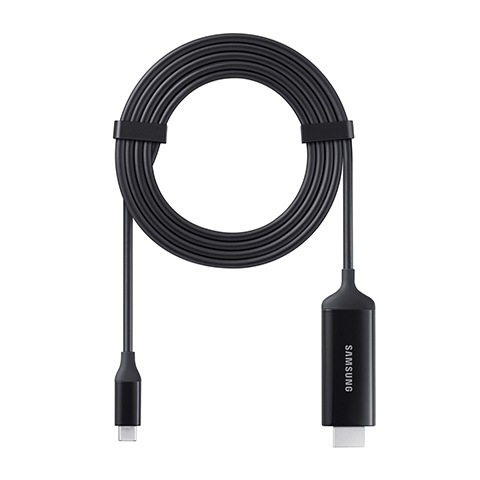
1
將影音傳輸線的一端連接到您的Note9。
2
將影音傳輸線的另一端連接到您的電視或顯示器。
螢幕上會顯示兩個選項:
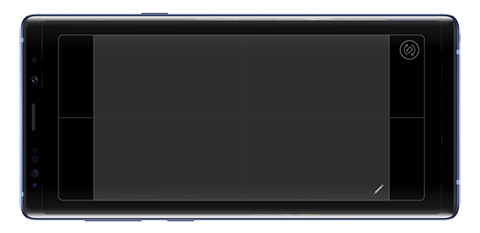
啟動Samsung DeX:流動裝置的螢幕將關閉並以桌面模式顯示在連接的電視或顯示器上。將您的手機用作pad來控制螢幕上的內容。
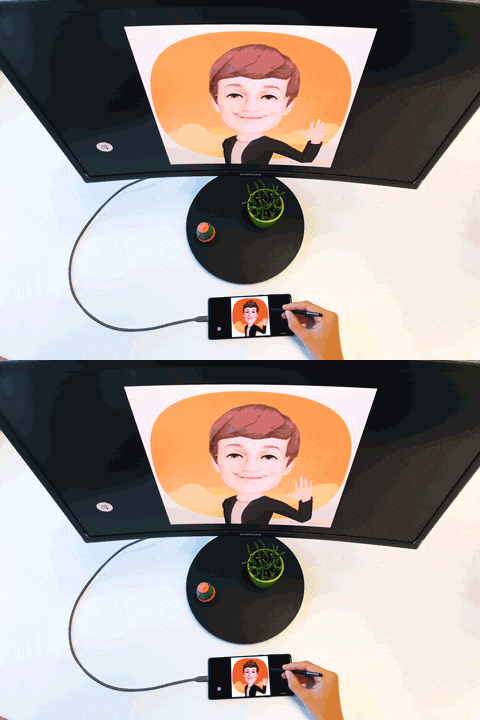
切換到Screen Mirroring:Note9的螢幕將被複製到連接的顯示器上。
HDMI轉接頭(USB Type-C轉HDMI)
![USB Type C – HDMI轉換插頭]()
![USB - HDMI多端口轉換插頭]()
![三星DeX觸控板]()
![三星DeX Screen Mirroring]()
您還可以使用HDMI轉接頭或4合1數位轉接頭,將Note9連接到外置螢幕。
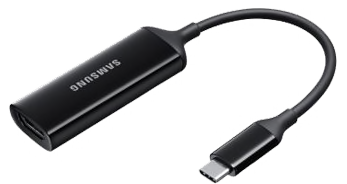
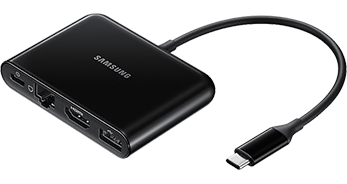
1
將您的Note9連接到轉接頭。
2
將轉接頭連接到您的電視或顯示器。
螢幕上會顯示兩個選項:
啟動Samsung DeX:流動裝置的螢幕將關閉並以桌面模式顯示在連接的電視或顯示器上。將您的手機用作pad來控制螢幕上的內容。
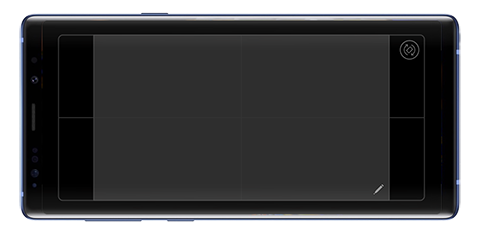
切換到Screen Mirroring:Note9的螢幕將被複製到連接的顯示器上。
DeX Pad
1
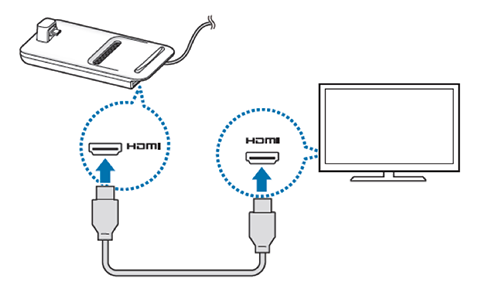
將DeX Pad連接到電源插座。
2
將HDMI線的一端連接到DeX Pad的HDMI連接埠,然後將那條線的另一端插入電視或顯示器的HDMI連接埠。
![將HDMI線連接到DeX Pad]()
3
將您的智能手機連接到DeX Pad上的手機連接器(USB Type-C)。
![將流動裝置連接到DeX Pad]()
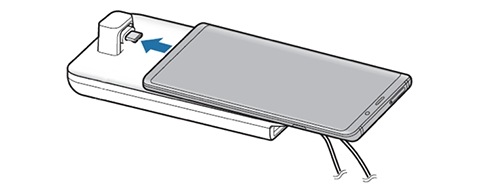
請注意:確保將您的智能手機水平插入連接器,否則,DeX Pad和智能手機可能會損壞。
感謝您提供意見讓我們了解您的需要
請回答所有問題。
RC01_Static Content : This text is only displayed on the editor page